ixBrowser-এ IPFLY প্রক্সি কিভাবে যোগ করবেন।
ধাপ ১: IPFLY অফিসিয়াল ওয়েবসাইটে যান, আপনার অ্যাকাউন্টে নিবন্ধন এবং লগইন করুন, বাম পাশের মেনু বারে “get proxy > User & Pass Auth” এ ক্লিক করুন
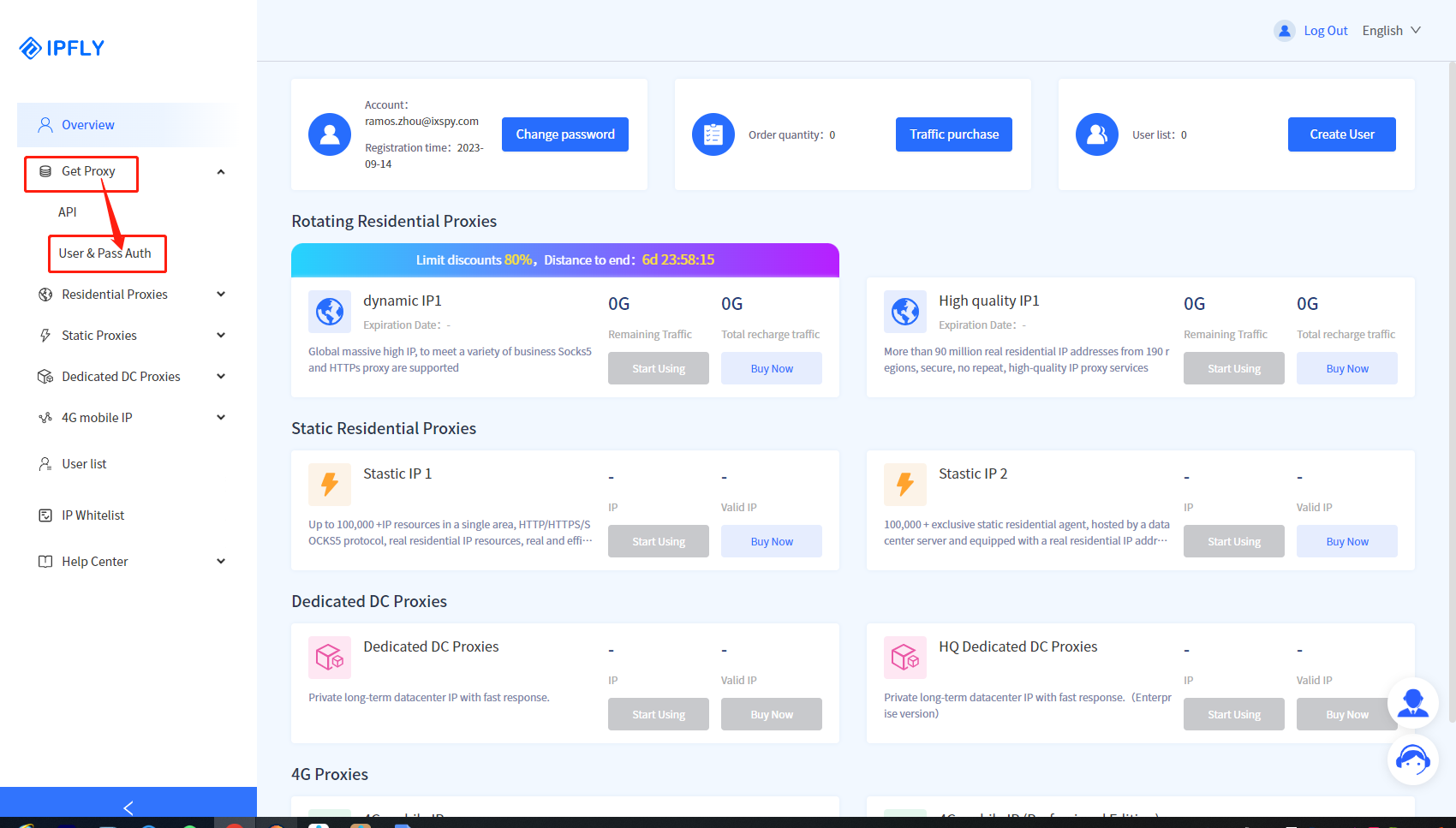
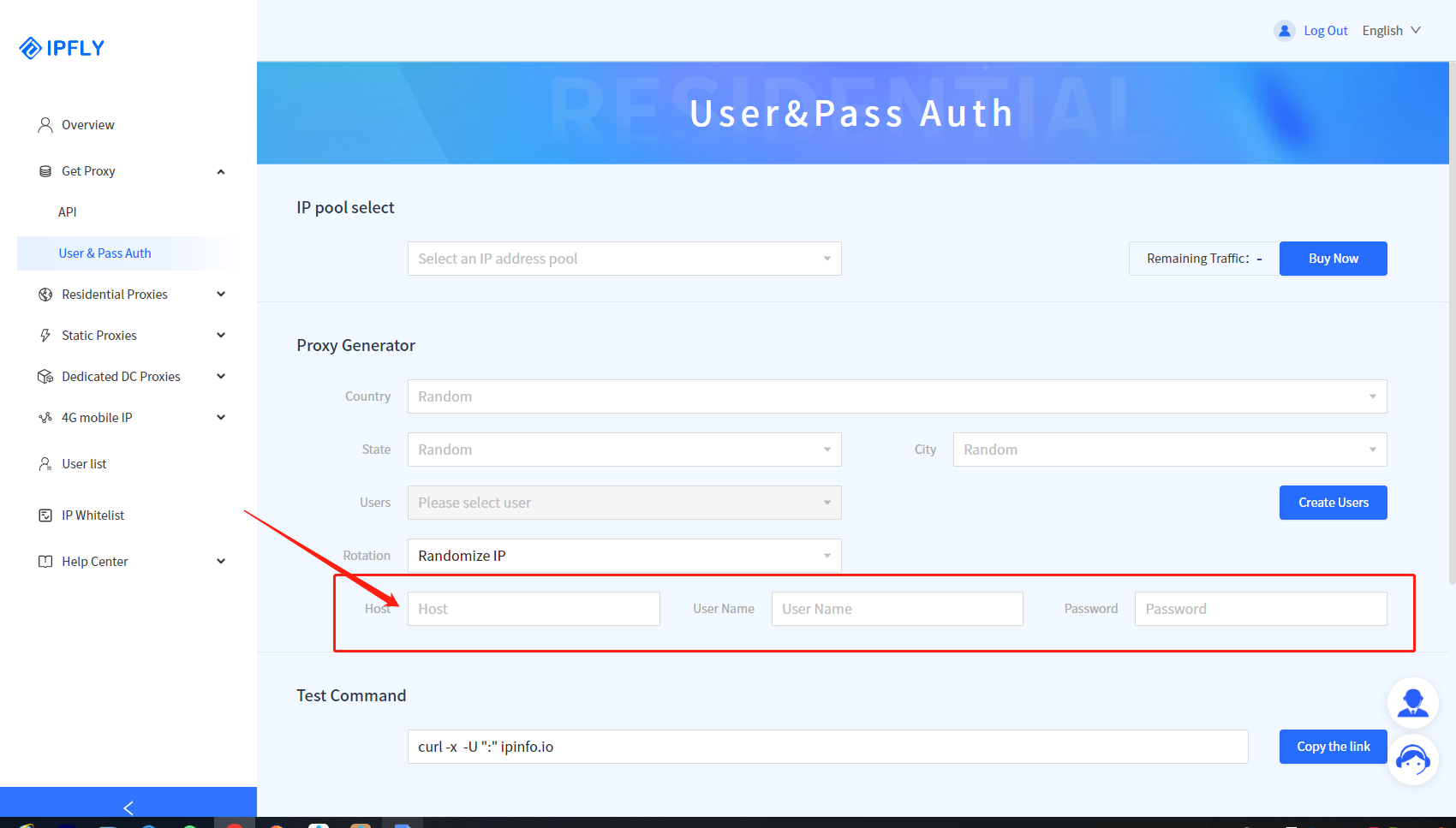
ধাপ ২: প্রক্সি প্যারামিটার সেট করুন এবং স্বয়ংক্রিয়ভাবে প্রক্সি তথ্য [address:port], [proxy username], [password] তৈরি করুন
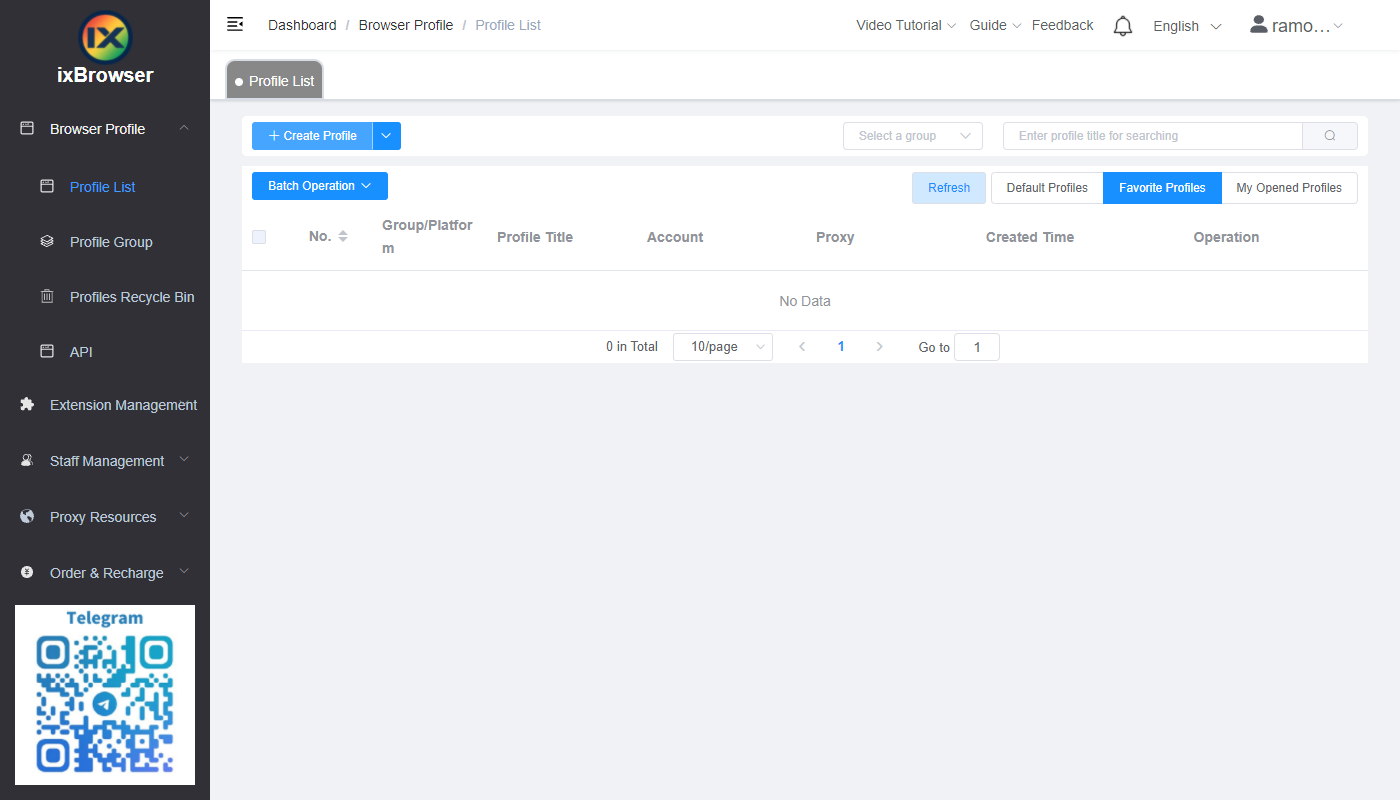
ধাপ ৩: ixBrowser ডাউনলোড, নিবন্ধন এবং লগইন করুন
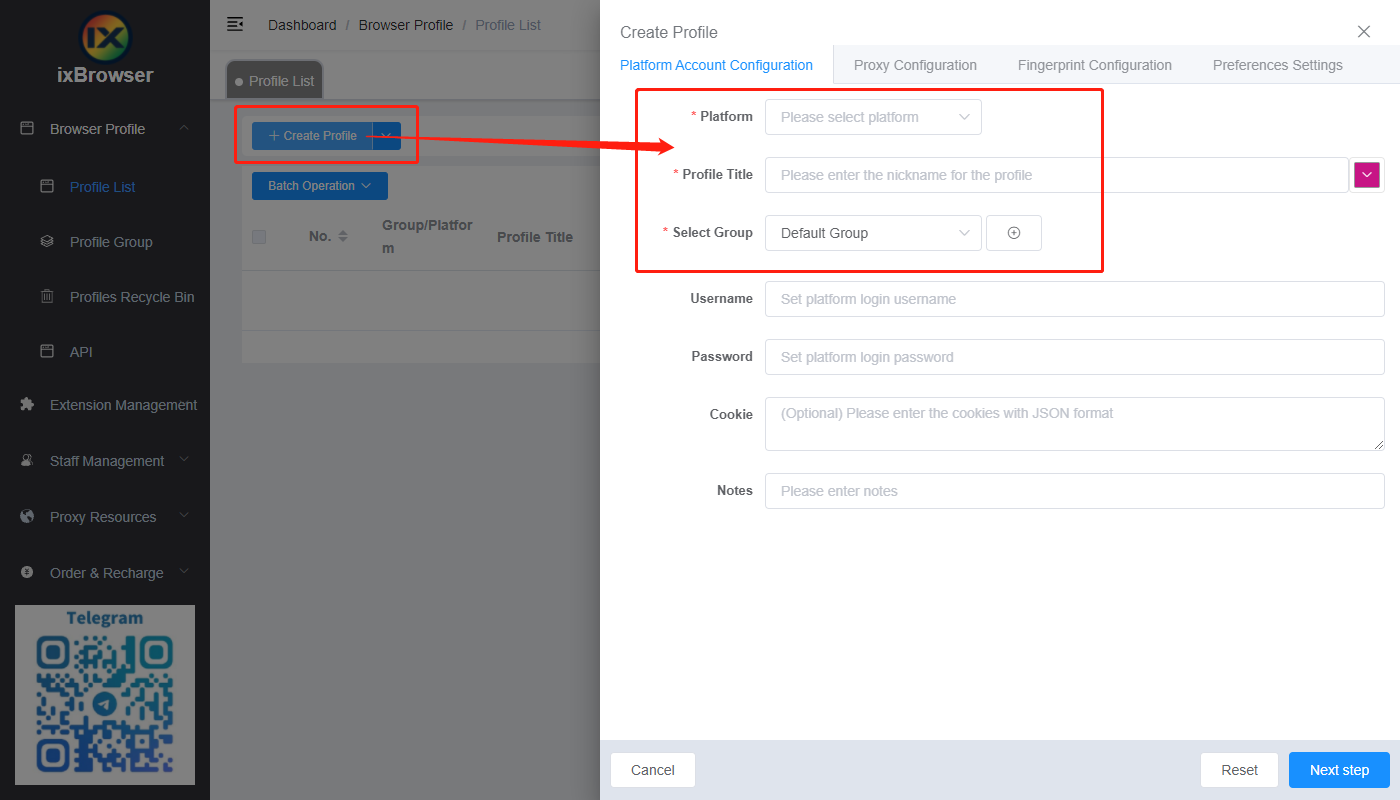
ধাপ ৪: “Create Profile,” এ ক্লিক করুন, পপ-আপ পেজে প্ল্যাটফর্ম, গ্রুপ বেছে নিন এবং প্রোফাইল টাইটেল লিখুন
ধাপ ৫: Proxy Configuration পেজে, প্রক্সি পদ্ধতি (Custom) এবং প্রক্সির ধরন নির্বাচন করুন, ধাপ ২ থেকে কপি করা প্রক্সি তথ্য লিখুন
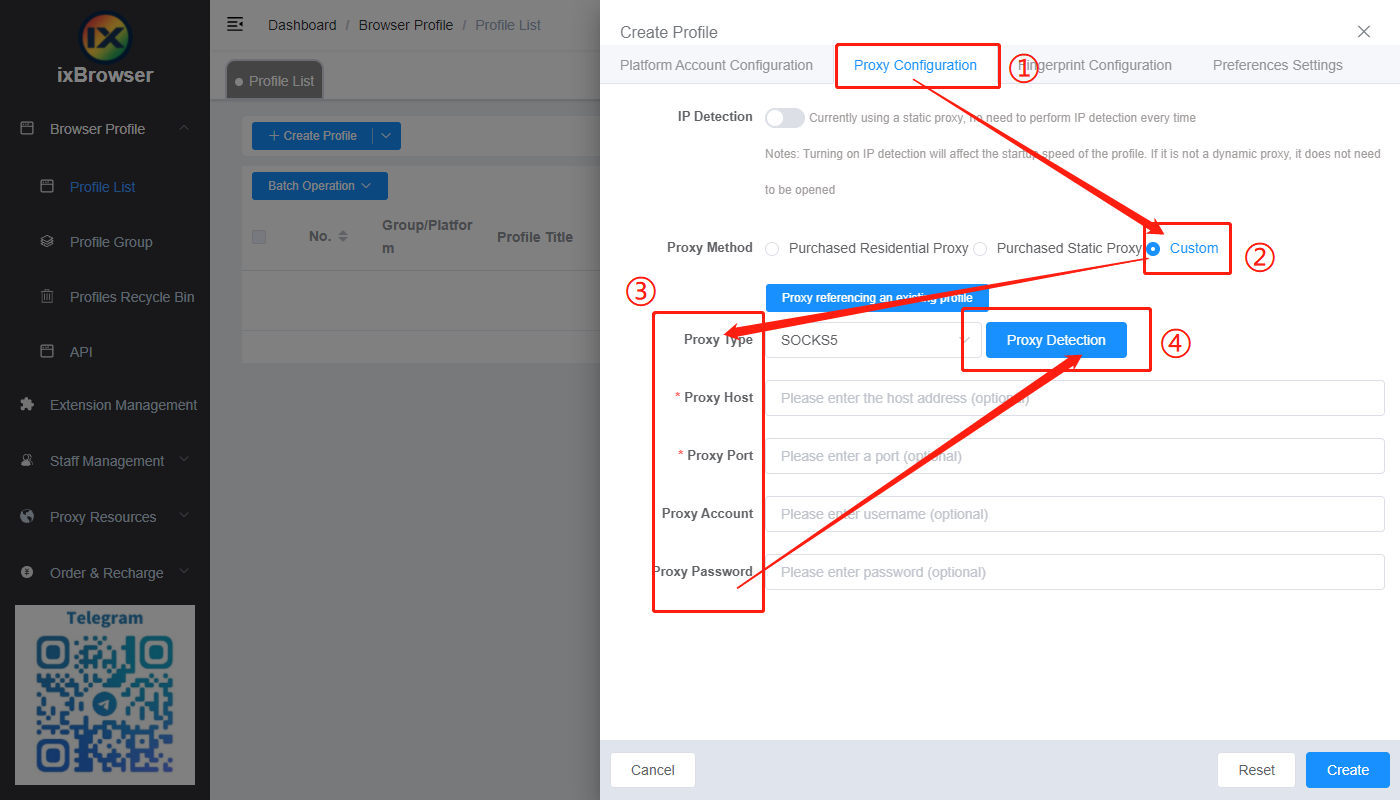
ধাপ ৬: প্রক্সি ডিটেকশন সফল হওয়ার পর, প্রোফাইল তৈরির কাজ সম্পন্ন করতে নিচে থাকা “Create” বাটনে ক্লিক করুন। এরপর Profile List পেজ থেকে প্রোফাইলটি খোলা এবং ব্যবহার করা যাবে
ধাপ ২: প্রক্সি প্যারামিটার সেট করুন এবং স্বয়ংক্রিয়ভাবে প্রক্সি তথ্য [address:port], [proxy username], [password] তৈরি করুন
ধাপ ৩: ixBrowser ডাউনলোড, নিবন্ধন এবং লগইন করুন
ধাপ ৪: “Create Profile,” এ ক্লিক করুন, পপ-আপ পেজে প্ল্যাটফর্ম, গ্রুপ বেছে নিন এবং প্রোফাইল টাইটেল লিখুন
ধাপ ৫: Proxy Configuration পেজে, প্রক্সি পদ্ধতি (Custom) এবং প্রক্সির ধরন নির্বাচন করুন, ধাপ ২ থেকে কপি করা প্রক্সি তথ্য লিখুন
ধাপ ৬: প্রক্সি ডিটেকশন সফল হওয়ার পর, প্রোফাইল তৈরির কাজ সম্পন্ন করতে নিচে থাকা “Create” বাটনে ক্লিক করুন। এরপর Profile List পেজ থেকে প্রোফাইলটি খোলা এবং ব্যবহার করা যাবে